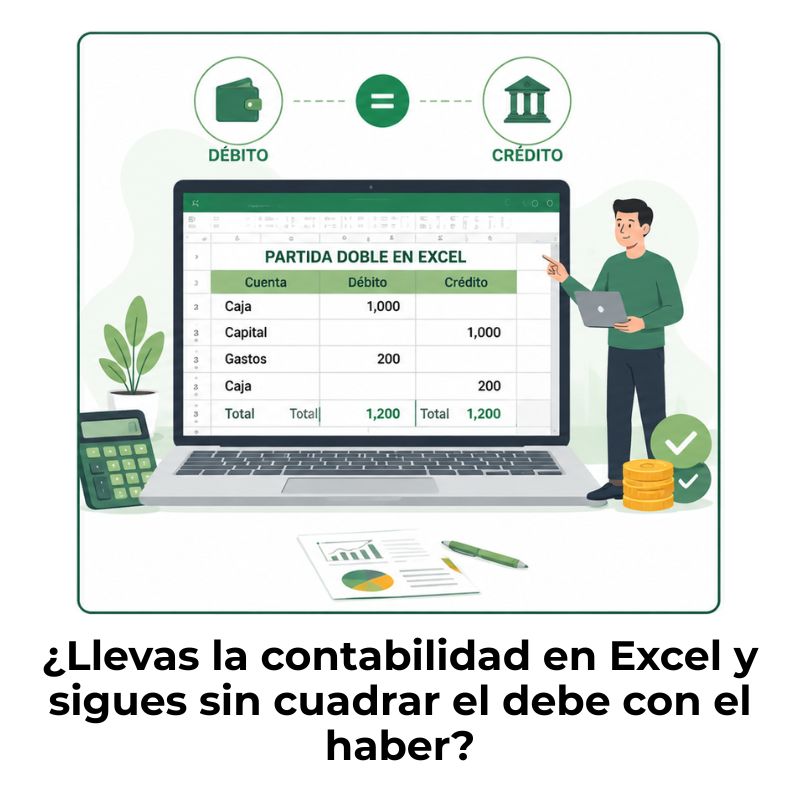
Registrar una partida doble en Excel es más sencillo de lo que parece: basta con crear una hoja con las columnas correctas, anotar cada transacción en el debe y en el haber, y verificar que ambas sumas siempre coincidan. En este artículo verás cómo hacer exactamente eso, desde la estructura inicial hasta las fórmulas que automatizan la verificación.
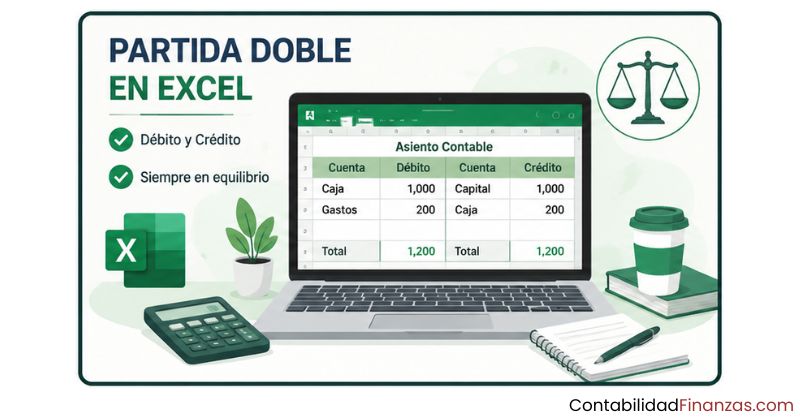
¿Qué es una partida doble y cómo funciona en Excel?
La partida doble es el principio contable que establece que toda transacción económica afecta al menos a dos cuentas simultáneamente, una en el debe y otra en el haber, siempre por el mismo importe. Esto garantiza que los registros estén siempre equilibrados y que ningún movimiento de dinero quede sin su contrapartida. Es la base de la contabilidad moderna y el fundamento de cualquier sistema de registro financiero serio.
Excel no es un software contable en sentido estricto, pero su estructura de filas y columnas lo convierte en una herramienta perfectamente válida para aplicar este principio. Puedes registrar cada asiento, calcular totales automáticamente y verificar el equilibrio entre debe y haber con fórmulas simples. Lo importante no es el programa que uses, sino respetar la lógica del sistema de partida doble desde el primer registro.
El principio del debe y el haber en una hoja de cálculo
En contabilidad, el debe registra lo que entra o lo que se usa, y el haber registra de dónde proviene ese recurso o qué se entrega a cambio. En Excel, esto se traduce en dos columnas separadas dentro de una misma fila: cada transacción ocupa una fila en el debe y otra fila en el haber, ambas vinculadas por el mismo número de asiento. Así el programa puede sumar cada columna de forma independiente y comparar los totales.
Esta lógica de dos columnas es la que hace que la contabilidad sea verificable. Si al final del día la suma de la columna del debe no coincide con la suma de la columna del haber, sabes exactamente que hay un error en algún asiento. No necesitas revisar toda la contabilidad manualmente: la propia hoja te avisa con una fórmula tan simple como restar un total del otro.
¿Por qué Excel es una herramienta válida para registrar asientos?
Excel permite construir desde cero la estructura que necesita un libro diario: columnas personalizadas, fórmulas de verificación automática, formatos condicionales que resaltan errores y hojas separadas para cada registro. Para negocios pequeños, autónomos o estudiantes que aprenden contabilidad, esta flexibilidad es una ventaja real frente a software con curvas de aprendizaje más largas.
Además, no hay costes de suscripción y los archivos son portables: puedes abrirlos en cualquier ordenador o compartirlos sin problemas de compatibilidad. La limitación principal es que la automatización depende de las fórmulas que tú mismo construyas, por lo que entender el principio contable es imprescindible antes de empezar a diseñar la hoja.
¿Cómo estructurar tu hoja de Excel para partida doble?
Antes de registrar un solo asiento, necesitas que tu hoja tenga la estructura correcta. Una hoja mal organizada desde el inicio genera errores que se acumulan y son difíciles de rastrear después. La estructura del libro diario en Excel es la columna vertebral de todo el sistema, y dedicarle diez minutos al principio te ahorra horas de corrección más adelante.
Columnas esenciales del libro diario en Excel
Un libro diario funcional en Excel necesita, como mínimo, seis columnas. Añadir más puede ser útil en casos concretos, pero con estas seis ya tienes todo lo necesario para registrar cualquier transacción correctamente y mantener el equilibrio entre debe y haber en todo momento.
- Número de asiento: Identifica cada operación y vincula las dos filas que forman un mismo asiento, ya que debe y haber comparten siempre el mismo número.
- Fecha: Registra cuándo ocurrió la transacción. Es la referencia cronológica de todo el libro diario y facilita búsquedas y filtros posteriores.
- Cuenta contable: Nombre o código de la cuenta afectada, por ejemplo, «Caja», «Banco», «Clientes» o «Proveedores», según el plan de cuentas que uses.
- Concepto: Descripción breve de la operación. Una frase corta que permita entender de qué se trata sin necesidad de revisar documentos externos.
- Debe: Importe que se carga en la cuenta. Solo se rellena en la fila correspondiente al debe; la fila del haber queda vacía o con cero en esta columna.
- Haber: Importe que se abona en la cuenta. Solo se rellena en la fila del haber; la del debe queda vacía o con cero en esta columna.
¿Cómo organizar las hojas para debe, haber y saldo?
La forma más práctica de organizar un archivo de partida doble en Excel es usar al menos tres hojas dentro del mismo libro: una para el libro diario, otra para el libro mayor y una tercera para el balance de comprobación. Esta separación permite que cada hoja tenga su función específica y que las fórmulas que conectan unas con otras sean fáciles de rastrear cuando algo no cuadra.
En la hoja del libro diario van todos los asientos en orden cronológico. En la del libro mayor, cada cuenta tiene su propio bloque de filas donde se agregan automáticamente los movimientos del diario usando la función SUMAR.SI. La hoja de balance de comprobación recoge el saldo final de cada cuenta y muestra si el total del debe es igual al total del haber en el conjunto de la contabilidad.
¿Cómo registrar un asiento contable con partida doble en Excel?
Registrar un asiento correctamente en Excel sigue siempre el mismo proceso: identificar la transacción, determinar qué cuentas se ven afectadas, decidir cuál va al debe y cuál al haber, y anotar ambas filas con el mismo número de asiento e importe. La aplicación de partida doble en la hoja de cálculo es un reflejo directo de este razonamiento contable. A continuación verás dos ejemplos concretos para que puedas practicarlo sin duda.
Ejemplo práctico: compra de mercancía al contado
Supón que tu negocio compra mercancía por valor de 1.000 € y la paga en el momento con dinero de caja. Esta transacción aumenta el valor de las mercaderías (va al debe) y reduce el saldo de caja (va al haber). Así quedaría el asiento en la hoja de Excel:
| Nº asiento | Fecha | Cuenta | Concepto | Debe (€) | Haber (€) |
|---|---|---|---|---|---|
| 001 | 01/08/2026 | Mercaderías | Compra de mercancía al contado | 1.000,00 | |
| 001 | 01/08/2026 | Caja | Compra de mercancía al contado | 1.000,00 |
Fíjate en que las dos filas comparten el mismo número de asiento (001) y el mismo concepto. El importe del debe (1.000,00) es exactamente igual al del haber (1.000,00). Ese equilibrio perfecto es la señal de que el asiento está bien registrado y respeta el principio de la partida doble.
Ejemplo práctico: pago de una factura con crédito
Ahora imagina que tu empresa recibe una factura de un proveedor por 500 € y la paga mediante transferencia bancaria. En este caso, la deuda con el proveedor disminuye (eso va al debe, porque reduces un pasivo) y el saldo bancario también baja (va al haber). El asiento en Excel sería el siguiente:
| Nº asiento | Fecha | Cuenta | Concepto | Debe (€) | Haber (€) |
|---|---|---|---|---|---|
| 002 | 05/08/2026 | Proveedores | Pago factura nº 44 | 500,00 | |
| 002 | 05/08/2026 | Banco | Pago factura nº 44 | 500,00 |
Este ejemplo muestra un patrón que verás repetido constantemente: cuando pagas una deuda, la cuenta del acreedor (Proveedores) siempre va al debe y la cuenta de pago (Banco o Caja) siempre va al haber. Memorizar este patrón te permite registrar la mayoría de los pagos a proveedores sin dudar.
Fórmulas de Excel imprescindibles para la partida doble
Las fórmulas son el motor que convierte una hoja de cálculo estática en un sistema contable funcional. Sin ellas, tendrías que cuadrar los totales a mano cada vez que añades un asiento, lo que aumenta el riesgo de errores. Con las fórmulas correctas, Excel verifica automáticamente el equilibrio del libro diario en tiempo real, sin que tengas que hacer ningún cálculo manual.
SUMA y SUMAR.SI para cuadrar el debe y el haber
La fórmula =SUMA() es el punto de partida. Colócala en una celda al final de la columna del debe y en otra al final de la columna del haber. Si ambas celdas muestran el mismo resultado, tu libro diario está cuadrado. Si hay diferencia, hay un asiento con error y necesitas buscarlo. Es la verificación más rápida y directa que puedes hacer.
La función =SUMAR.SI() va un paso más allá: te permite sumar los importes del debe de una cuenta concreta, por ejemplo, solo los movimientos de «Caja» o solo los de «Proveedores». Con esta fórmula puedes construir el libro mayor de forma automática, indicando en el primer argumento la columna de cuentas, en el segundo el nombre de la cuenta y en el tercero la columna del debe o del haber.
Formato condicional para detectar descuadres automáticamente
El formato condicional de Excel te permite que una celda cambie de color en función de su valor. Si aplicas una regla sobre la celda donde calculas la diferencia entre el total del debe y el total del haber, esa celda puede ponerse verde cuando la diferencia es cero (asiento cuadrado) y roja cuando hay cualquier discrepancia. El proceso es: selecciona la celda, ve a Inicio → Formato condicional → Nueva regla y define las condiciones.
También puedes añadir una función =SI() combinada con =ABS() para mostrar un mensaje de texto directamente en la hoja: si la diferencia absoluta entre ambos totales es cero, la celda muestra «Cuadrado»; si no, muestra «Revisar». Esta señal visual evita tener que mirar los números cada vez que añades un asiento nuevo.
¿Cómo crear el libro mayor desde el libro diario en Excel?
El libro mayor es el registro donde cada cuenta aparece de forma individual con todos sus movimientos. Se construye a partir de los datos del libro diario, por lo que en Excel puedes hacerlo de forma casi automática usando referencias de celda y funciones de suma condicional. No necesitas copiar ni pegar datos a mano: una fórmula bien escrita extrae lo que necesitas directamente del diario cada vez que añades un asiento.
Trasladar asientos al libro mayor con referencias de celda
En la hoja del libro mayor, crea una sección para cada cuenta que uses: Caja, Banco, Mercaderías, Proveedores, Clientes, etc. Dentro de cada sección, usa la función =SUMAR.SI(Diario!C:C;»Caja»;Diario!E:E) para traer automáticamente el total del debe de la cuenta Caja desde el libro diario. Cambia «Caja» por el nombre de cada cuenta y «E:E» por «F:F» para obtener el haber. El prefijo «Diario!» indica a Excel que la búsqueda se hace en la hoja llamada Diario.
La ventaja de este método es que el libro mayor se actualiza solo cada vez que añades un nuevo asiento al diario. No tienes que copiar nada ni hacer cálculos manuales. Si un día registras diez asientos nuevos, el libro mayor los refleja de forma instantánea. Solo necesitas que los nombres de las cuentas sean siempre iguales, ya que Excel distingue entre mayúsculas y espacios al hacer la búsqueda.
Calcular el saldo de cada cuenta con fórmulas
El saldo de una cuenta es la diferencia entre lo que tiene en el debe y lo que tiene en el haber. Para calcularlo, simplemente resta el total del haber al total del debe: =SUMAR.SI(debe) − SUMAR.SI(haber). Si el resultado es positivo, la cuenta tiene saldo deudor; si es negativo, tiene saldo acreedor. Este dato es el que usarás después para elaborar el balance de comprobación y, finalmente, el balance de situación de tu negocio.
Para que el libro mayor sea visual y fácil de leer, puedes usar formato condicional también aquí: celdas en verde cuando el saldo es el esperado para esa cuenta y en rojo cuando hay alguna anomalía. Por ejemplo, la cuenta Caja nunca debería tener saldo negativo, porque no puedes tener menos dinero del que tienes. Si ese saldo aparece negativo, hay un error en algún asiento del diario que debes revisar.
Errores más comunes al hacer partida doble en Excel
Conocer los errores más frecuentes antes de cometerlos te ahorra horas de revisión. La mayoría no se deben a desconocimiento profundo de la contabilidad, sino a descuidos en la estructura de la hoja o en la coherencia de los nombres de las cuentas. Con los puntos siguientes puedes evitar los que más tiempo hacen perder a quienes empiezan con la partida doble en Excel.
- Nombres de cuenta inconsistentes: Escribir «caja», «Caja» y «CAJA» en distintos asientos hace que la función SUMAR.SI no los sume juntos, distorsionando el libro mayor y generando saldos falsos.
- No usar el mismo número de asiento en las dos filas: Si el debe y el haber de un mismo asiento tienen números diferentes, pierdes la trazabilidad y no puedes saber qué filas están vinculadas entre sí.
- Dejar celdas vacías en vez de poner cero: Las fórmulas de suma manejan bien las celdas vacías, pero otras funciones como SI() o los formatos condicionales pueden interpretarlas de forma inesperada. Es mejor poner 0 explícitamente cuando una celda no tiene importe.
- Registrar el mismo asiento dos veces: Duplicar filas por error es uno de los problemas más difíciles de detectar a simple vista. Por eso conviene numerar los asientos de forma correlativa y revisar que cada número solo aparezca exactamente dos veces en el libro.
- No verificar el cuadre tras cada sesión: Dejar la verificación para el final del mes hace que acumules errores que son muy difíciles de rastrear. Comprueba siempre que debe = haber antes de cerrar el archivo.
Muchos de estos errores desaparecen si usas listas desplegables de Excel (validación de datos) para la columna de cuentas contables. Así solo puedes elegir nombres predefinidos y eliminas los problemas de escritura inconsistente desde el origen. Para crearlas: selecciona la columna de cuentas, ve a Datos → Validación de datos → Lista y escribe los nombres separados por punto y coma.
¿Cuándo dejar Excel y usar un software contable?
Excel es una solución eficaz cuando el volumen de transacciones es manejable y quien lo usa entiende bien el principio de la partida doble. Sin embargo, hay momentos en los que la hoja de cálculo deja de ser suficiente y el coste de los errores supera con creces el precio de cualquier software especializado. Reconocer ese momento a tiempo evita problemas contables mayores.
✅ Excel sigue siendo válido cuando…
- Tienes menos de 200–300 asientos al mes
- Tu equipo contable eres tú solo o dos personas
- No necesitas informes fiscales automatizados
- Estás aprendiendo contabilidad desde cero
- Tu negocio factura con pocas líneas de ingreso
⚠️ Considera un software cuando…
- Los asientos mensuales superan los 300–400
- Varios usuarios necesitan acceder al mismo tiempo
- Debes generar libros contables oficiales automáticamente
- Tienes múltiples centros de coste o empresas
- Los errores de Excel ya han generado problemas fiscales
Si llegas a ese punto, el precio de implementar la partida doble en un negocio con software especializado varía mucho según la solución elegida, pero el conocimiento que has ganado usando Excel te facilita enormemente la transición, ya que entiendes la lógica contable detrás de cualquier programa. La partida doble en la práctica es la misma independientemente de si usas una hoja de cálculo o un software dedicado.
Preguntas frecuentes
¿Qué columnas debe tener una hoja de Excel para partida doble?
Las columnas mínimas e imprescindibles para una hoja de partida doble en Excel son seis: número de asiento, fecha, cuenta contable, concepto o descripción de la operación, importe en el debe e importe en el haber. Con estas seis columnas puedes registrar cualquier transacción respetando el principio de la contabilidad por partida doble y verificar el equilibrio de todo el libro con fórmulas simples. Si quieres ampliar el detalle, puedes añadir columnas opcionales como el número de factura, el centro de coste o la referencia del documento soporte, pero estas no son necesarias para que el sistema funcione correctamente desde el inicio.
¿Cómo sé si mi asiento contable está bien cuadrado en Excel?
La forma más directa es comparar la suma de la columna del debe con la suma de la columna del haber usando la fórmula =SUMA() en cada una. Si ambas sumas son iguales, el asiento está cuadrado. También puedes usar la función =SI(ABS(SUMA(debe)-SUMA(haber))=0;»Cuadrado»;»Revisar») para obtener un mensaje automático. Una diferencia de cualquier importe, aunque sea de un solo céntimo, indica un error que debes corregir antes de continuar registrando más asientos, porque los errores no detectados a tiempo se acumulan y se vuelven muy difíciles de rastrear al final del periodo.
¿Se puede automatizar la partida doble en Excel con macros?
Sí, es posible. Las macros de Excel (escritas en VBA, el lenguaje de programación integrado) permiten automatizar tareas repetitivas como la generación del libro mayor, la numeración correlativa de asientos o la exportación de informes. Sin embargo, antes de usar macros, conviene dominar bien las fórmulas básicas y entender la estructura del sistema, porque una macro mal escrita puede introducir errores silenciosos que son muy difíciles de detectar. Para quienes empiezan, las fórmulas SUMAR.SI y el formato condicional son más que suficientes para un sistema funcional y fiable.
¿Qué diferencia hay entre el libro diario y el libro mayor en Excel?
El libro diario es el registro cronológico de todas las transacciones: cada asiento aparece con su fecha, las cuentas afectadas y los importes en el debe y el haber, en el orden en que ocurrieron. El libro mayor, en cambio, organiza esa misma información por cuenta: agrupa todos los movimientos de «Caja» en un sitio, todos los de «Banco» en otro, y así con cada cuenta. En Excel, el libro diario suele ser la hoja donde introduces los datos y el libro mayor es la hoja que los consume mediante fórmulas SUMAR.SI para mostrar el saldo acumulado de cada cuenta en cualquier momento del periodo.
¿Sirve Excel para llevar la contabilidad completa de un negocio?
Excel es una herramienta válida para negocios pequeños o autónomos con un volumen de operaciones reducido, especialmente cuando quien lo gestiona entiende bien los principios contables. Permite registrar asientos, calcular saldos y obtener un balance de comprobación sin coste adicional. Su principal limitación aparece cuando el volumen de transacciones crece, cuando varios usuarios necesitan trabajar sobre el mismo archivo simultáneamente o cuando la normativa fiscal del país exige presentar libros contables en formatos específicos que Excel no genera de forma nativa. En esos casos, un software contable especializado resulta más adecuado para garantizar la integridad y el cumplimiento legal de los registros.
¿Qué fórmula de Excel uso para verificar que el debe sea igual al haber?
La fórmula más completa para verificar el cuadre es =SI(SUMA(E2:E1000)=SUMA(F2:F1000);»✓ Cuadrado»;»✗ Revisar»), donde E es la columna del debe y F la del haber. Si prefieres ver la diferencia numérica exacta para localizar el error más rápido, usa =SUMA(E2:E1000)-SUMA(F2:F1000): el resultado debe ser exactamente 0. Coloca siempre esta fórmula en una celda visible y destacada de la hoja, preferiblemente con formato condicional en verde cuando el valor es cero y en rojo cuando hay cualquier diferencia.
¿Cómo evitar errores de doble registro en una hoja de Excel?
El método más eficaz es usar una numeración de asientos correlativa y verificar periódicamente que cada número aparece exactamente dos veces en el libro: una en la fila del debe y otra en la del haber. Para automatizar esta comprobación, puedes usar =CONTAR.SI(A:A;A2) en una columna auxiliar: si el resultado de cualquier fila es diferente de 2, hay un asiento incompleto o duplicado. Además, bloquear las filas ya registradas mediante protección de hoja en Excel evita modificaciones accidentales sobre asientos que ya estaban correctos.
Conclusión
Registrar una partida doble en Excel no requiere ser contable de profesión. Lo que sí requiere es entender el principio básico: cada transacción afecta a dos cuentas por el mismo importe, una en el debe y otra en el haber. Con esa idea clara y la estructura de columnas correcta, tienes todo lo que necesitas para empezar a llevar un registro contable ordenado y verificable desde el primer día.
Los pasos que has visto aquí siguen un orden práctico: primero la estructura del libro diario, después los asientos con ejemplos reales, luego las fórmulas que automatizan la verificación y, por último, el libro mayor que agrupa los datos por cuenta. Puedes aplicar cada uno de estos pasos de forma independiente o construir el sistema completo desde cero según tus necesidades.
Si quieres profundizar más en la lógica contable detrás de estos registros, en este sitio web encontrarás contenidos que amplían cada uno de los conceptos que has visto aquí, desde los fundamentos del sistema hasta los casos prácticos más habituales en negocios reales. El siguiente paso siempre será más sencillo cuando la base está bien asentada.
También te puede interesar:

Aplicaciones móviles para practicar partida doble
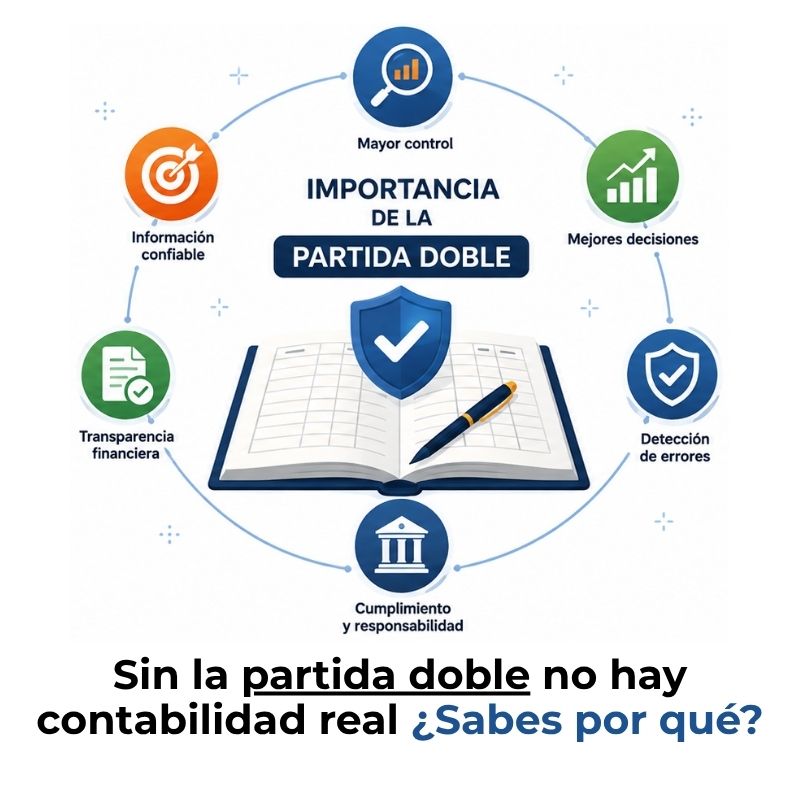
Importancia de la partida doble en contabilidad

Diferencia entre asiento simple y compuesto
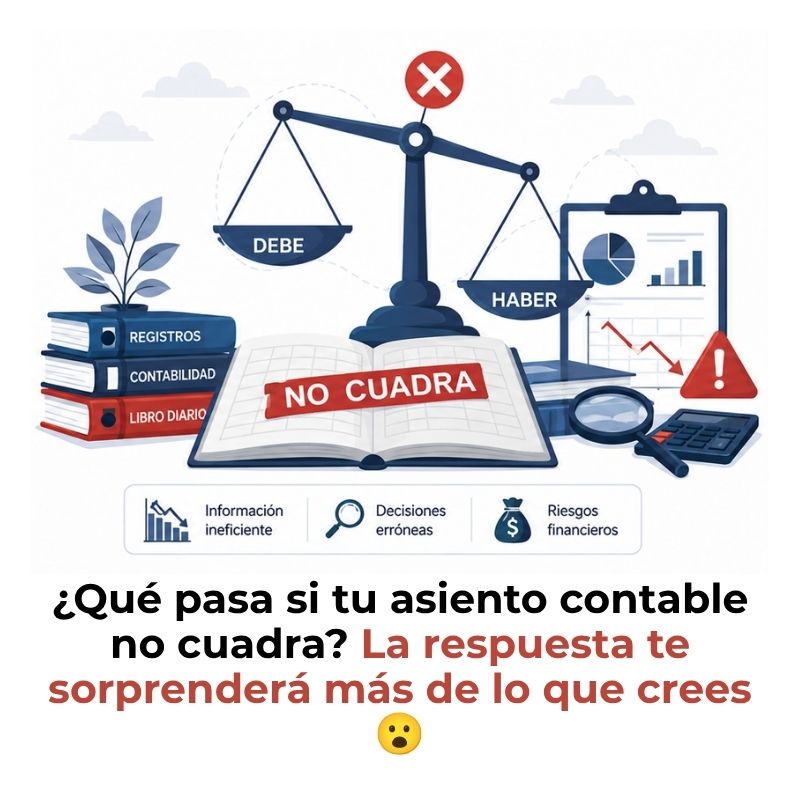
¿Qué pasa si no cuadra un asiento contable?
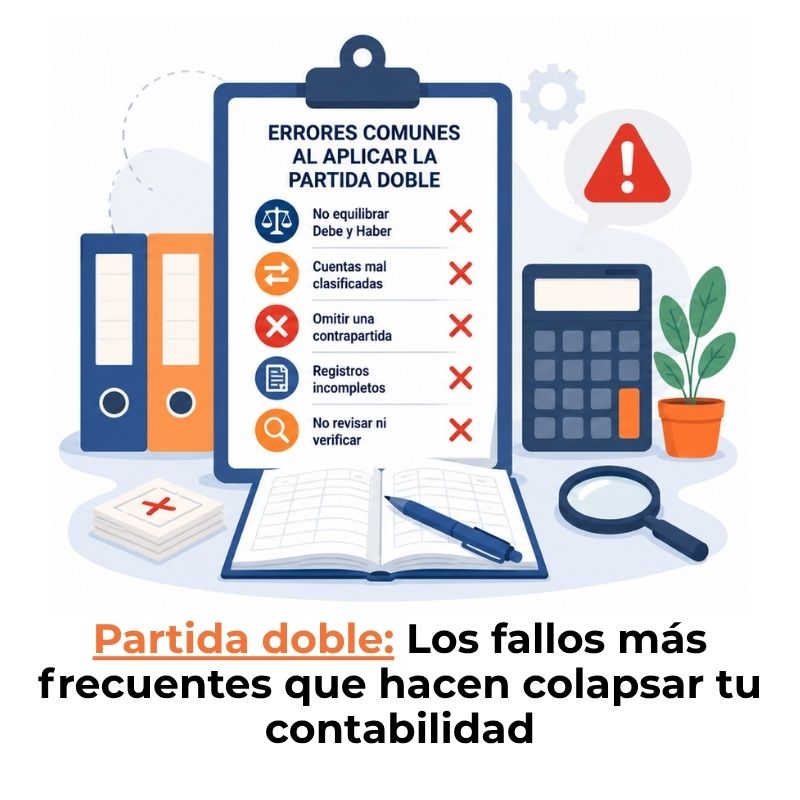
Errores comunes al aplicar la partida doble
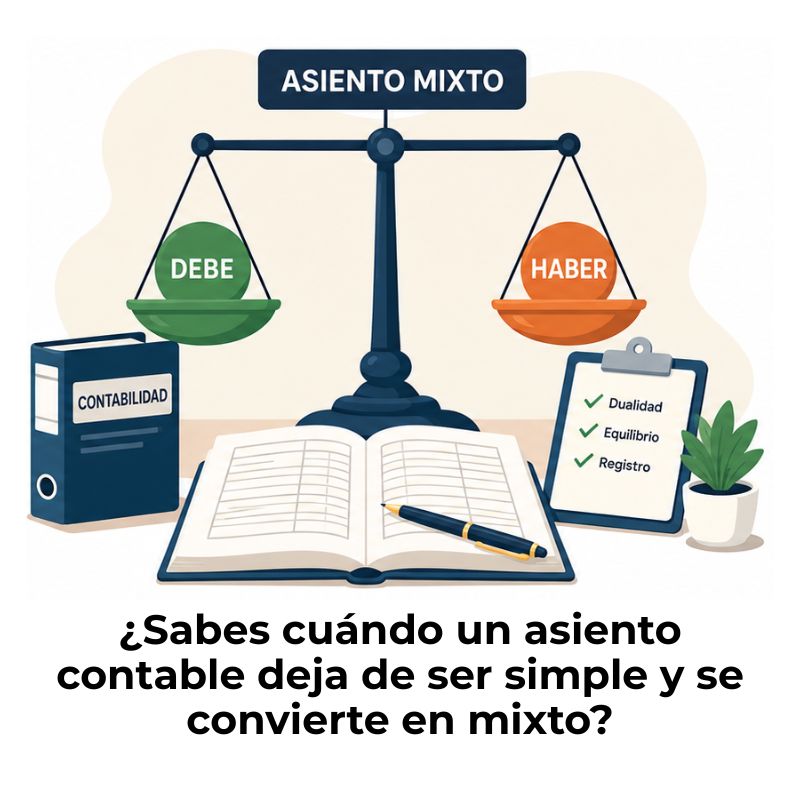
¿Qué es un asiento mixto?
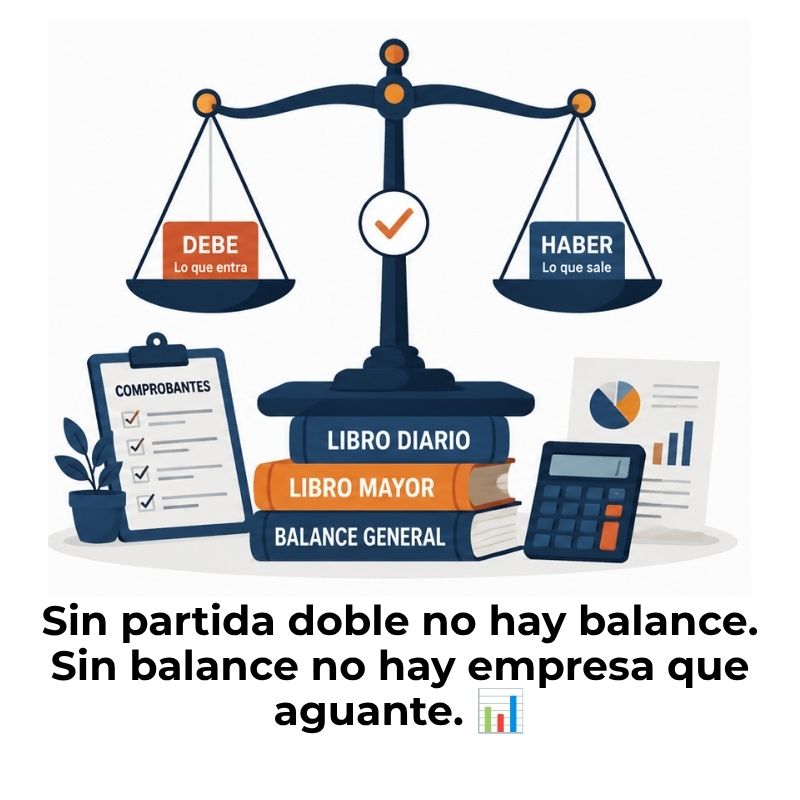
¿Qué es el régimen de partida doble y cómo funciona?
